
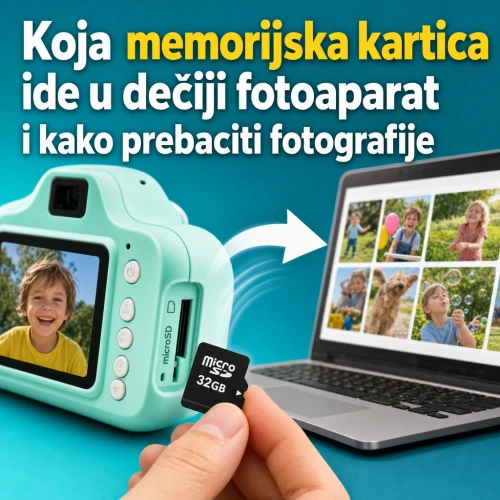
Memorijska kartica za dečiji fotoaparat ne bira se samo prema tome koliko fotografija može da sačuva. Najpre treba proveriti format kartice, najveći podržani kapacitet i da li konkretan aparat uopšte može da fotografiše bez kartice.
Neki modeli imaju malu internu memoriju, dovoljnu za nekoliko ili nekoliko desetina fotografija. Drugi bez kartice mogu da fotografišu ili štampaju, ali ne mogu trajno da sačuvaju sadržaj. Postoje i aparati koji neće snimiti nijednu fotografiju dok se odgovarajuća kartica ne ubaci.
Zato univerzalna preporuka „kupite microSD od 32 GB” često jeste praktična, ali nije pravilo koje važi za svaki model. U nastavku objašnjavamo kako da utvrdite šta je potrebno baš vašem aparatu, pravilno postavite karticu i bezbedno prebacite slike.
Da li je memorijska kartica obavezna za svaki dečiji fotoaparat?
Nije. U praksi se sreću četiri načina rada:
- Kartica je obavezna za fotografisanje i čuvanje. Bez nje aparat može da se uključi i prikaže meni, ali ne može da sačuva snimak.
- Aparat ima malu internu memoriju. Može da sačuva nekoliko fotografija, ali je kartica potrebna za redovno korišćenje i video-snimanje.
- Fotografisanje je moguće bez kartice, ali je kartica potrebna za trajno čuvanje većeg broja snimaka.
- Model sa štampačem može da fotografiše i štampa bez kartice, ali kartica je potrebna ako želite da digitalna fotografija ostane sačuvana.
Na primer, među dečijim fotoaparatima postoje modeli koji podržavaju kartice do 32 GB, oni sa podrškom do 64 GB, ali i pojedini modeli koji prihvataju do 128 GB. Kod nekih je jasno navedeno da fotografisanje bez kartice nije moguće, dok drugi imaju malu internu memoriju ili mogu da štampaju bez čuvanja.
Status kartice najlakše ćete proveriti ovako:
- pogledajte tabelu sa specifikacijama konkretnog modela;
- pročitajte da li piše da kartica dolazi u paketu;
- uključite aparat i proverite da li se pojavljuje poruka poput „No card”, „Insert card” ili simbol precrtane kartice;
- napravite probnu fotografiju, isključite aparat, ponovo ga uključite i proverite da li je fotografija ostala u galeriji.
Poslednji korak je naročito važan kod aparata sa štampačem: uspešno odštampana slika ne znači nužno da je digitalna kopija sačuvana.
SD, microSD i TF: šta zapravo znače ove oznake?
Oznake se često koriste neprecizno, zbog čega kupovina deluje komplikovanije nego što jeste.
| Oznaka | Šta označava | Kako se najčešće koristi kod dečijih aparata |
|---|---|---|
| SD | Kartica standardne, veće veličine | Ređa kod malih dečijih fotoaparata; naziv „SD kartica” ponekad se koristi i kao opšti izraz za memorijsku karticu |
| microSD | Mala memorijska kartica | Najčešći fizički format kod kompaktnih dečijih aparata |
| TF | Stariji naziv za format koji danas poznajemo kao microSD | Ako u specifikaciji piše TF kartica, obično je potreban microSD format |
Dakle, TF kartica za dečiji fotoaparat i microSD kartica najčešće označavaju isti fizički format. Ipak, nije dovoljno da kartica samo može da stane u otvor. Aparat mora da podržava i njen kapacitet.
Čemu služi SD adapter?
MicroSD kartice se često prodaju sa adapterom veličine standardne SD kartice. MicroSD se ubaci u adapter, a zatim se komplet postavlja u SD čitač na laptopu ili računaru.
Adapter ne povećava memoriju i uglavnom nije namenjen ubacivanju u sam dečiji fotoaparat. Koristi se kada računar ima veliki SD otvor, ali nema poseban microSD slot.
Pre vađenja kartice iz adaptera proverite i mali bočni prekidač označen kao Lock. Ako je zaključan, računar može da pročita sadržaj, ali neće dozvoliti brisanje ili upisivanje novih datoteka.
Kako proveriti najveći podržani kapacitet
Podržani kapacitet treba proveravati za tačan model, a ne za dečije fotoaparate kao celu kategoriju. Informacija se obično nalazi u redu „Memorija”, „SD kartica”, „TF kartica” ili „Proširenje memorije”.
Ako piše „do 32 GB”, to znači da je 32 GB navedeni maksimum. Kartica od 64 ili 128 GB može fizički da stane u isti otvor, ali aparat možda neće moći da je prepozna, formatira ili pouzdano koristi.
U ponudi dečijih fotoaparata mogu se sresti, između ostalog:
- modeli koji podržavaju microSD ili TF kartice do 32 GB;
- modeli sa podrškom do 64 GB;
- pojedini modeli sa deklarisanom podrškom do 128 GB;
- modeli kod kojih se veći kapacitet tehnički navodi, ali se preporučuje manja kartica za uobičajen rad.
Ako dokumentacija nije dostupna, najbezbednije je obratiti se prodavcu sa punim nazivom ili oznakom modela. Izgled nije dovoljan podatak jer dva aparata sa sličnom maskom mogu imati različitu elektroniku i ograničenja memorije.
Zašto kartica većeg kapaciteta nije automatski bolja
Veća kartica pruža više prostora, ali to nema praktičnu vrednost ako je aparat ne podržava. Nepodržana kartica može dovesti do toga da uređaj:
- prijavljuje da kartica nije ubačena;
- traži formatiranje pri svakom uključivanju;
- ne sačuva fotografiju iako je okidanje obavljeno;
- pogrešno prikazuje raspoloživi prostor;
- radi neko vreme, a zatim prestane da prikazuje datoteke.
Za dečiji aparat nije presudan samo broj gigabajta. Kratki video-zapisi zauzimaju više prostora od fotografija, ali će podržana kartica umerenog kapaciteta najčešće biti praktičnija od velike kartice neizvesne kompatibilnosti.
Bolji kriterijum je: najmanji kapacitet koji komotno pokriva način korišćenja, a nalazi se unutar ograničenja proizvođača.
Da li memorijska kartica dolazi uz fotoaparat?
Ne treba pretpostaviti da je uključena. Mnogi modeli imaju slot i podršku za karticu, ali se kartica kupuje posebno. Kod drugih može biti deo određenog kompleta.
Pre kupovine ili prvog putovanja proverite deo „Sadržaj paketa”. Ako kartica nije izričito navedena, računajte da verovatno nije uključena. Isto važi za čitač kartice: USB kabl obično dolazi uz aparat, dok je čitač dodatak samo kod pojedinih modela ili kompleta.
Kako pravilno ubaciti memorijsku karticu
Otvor za karticu može biti na bočnoj ili donjoj strani aparata, ponekad pored priključka za punjenje. Karticu ne treba gurati na silu.
- Isključite fotoaparat.
- Pronađite oznaku microSD, TF ili simbol kartice.
- Pogledajte nacrt pored slota ili položaj kontakata u uputstvu.
- Uvucite karticu ravno i blagim pritiskom je postavite dok ne legne u ležište.
- Uključite aparat i napravite probnu fotografiju.
- Otvorite galeriju i proverite da li je snimak sačuvan.
Kod slota sa oprugom kartica se obično oslobađa blagim pritiskom ka unutra, nakon čega delimično izlazi. Ako osećate jak otpor, stanite i proverite orijentaciju. Pogrešno okrenuta kartica može da ošteti slot.
Karticu nemojte ubacivati ili vaditi dok aparat snima video, čuva fotografiju, štampa ili je povezan sa računarom.
Formatiranje microSD kartice: kada je potrebno i kako se radi
Formatiranje priprema karticu za rad sa uređajem, ali istovremeno briše njen sadržaj. Zato prvo kopirajte sve važne fotografije na računar ili drugi uređaj.
Najbolji izbor je formatiranje u samom aparatu
Ako meni fotoaparata ima opciju Format, Format card ili sličnu stavku, koristite nju:
- napunite bateriju ili povežite aparat na stabilno napajanje ako uputstvo to dozvoljava;
- napravite rezervnu kopiju postojećih datoteka;
- u meniju otvorite podešavanja;
- izaberite opciju za formatiranje kartice;
- potvrdite brisanje;
- sačekajte da se postupak završi bez isključivanja aparata;
- napravite i pregledajte probnu fotografiju.
Formatiranje u aparatu smanjuje mogućnost da računar postavi sistem datoteka ili podešavanje koje taj model ne razume.
Ako aparat nema opciju za formatiranje
Karticu je moguće formatirati na računaru, ali odgovarajući format zavisi od uređaja i kapaciteta kartice. Nemojte nasumično menjati ponuđene parametre. Prvo proverite uputstvo ili podatke za konkretan model.
Ako aparat i posle formatiranja ne prepoznaje karticu, moguće je da:
- kapacitet nije podržan;
- kartica nije pravilno postavljena;
- kartica ili slot imaju fizički problem;
- model zahteva drugačije pripremljenu karticu;
- kartica nije originalna ili ne radi pouzdano.
Nemojte ponovo formatirati karticu ako se na njoj nalaze jedine kopije važnih fotografija.
Kako prebaciti slike sa dečijeg fotoaparata preko USB kabla
USB kabl može imati dve različite uloge: punjenje baterije i prenos podataka. Nisu svaki kabl i svaki aparat sposobni za obe funkcije.
Postupak je obično sledeći:
- uključite računar;
- povežite fotoaparat odgovarajućim USB kablom;
- uključite aparat ako ga računar ne prepozna automatski;
- ako se na ekranu pojavi izbor režima, izaberite prenos podataka ili skladište, a ne samo punjenje;
- na računaru otvorite novi prenosivi uređaj;
- pronađite fasciklu sa fotografijama i video-zapisima;
- kopirajte datoteke u unapred napravljenu fasciklu na računaru;
- otvorite nekoliko kopiranih fotografija i proverite da li rade;
- bezbedno izbacite uređaj iz sistema, pa tek onda odvojite kabl.
Naziv fascikle zavisi od modela. Može biti označena kao direktorijum za fotografije, video ili kameru, pa nije korisno oslanjati se samo na jedan očekivani naziv.
Aparat se puni, ali ga računar ne vidi
Najčešći razlozi su:
- kabl podržava samo punjenje;
- fotoaparat treba uključiti nakon povezivanja;
- na aparatu nije izabran režim za prenos;
- USB priključak na računaru ili aparatu nema dobar kontakt;
- model ne podržava direktan prenos preko kabla.
Prvo probajte drugi kabl za koji znate da prenosi podatke i drugi USB priključak. Ako ni tada nema rezultata, koristite čitač memorijske kartice.
Prenos pomoću čitača kartice
Čitač kartice je često najjednostavniji način da se prebaci veći broj fotografija.
- Isključite fotoaparat.
- Sačekajte nekoliko sekundi da se završi eventualno čuvanje podataka.
- Izvadite microSD karticu.
- Postavite je direktno u microSD čitač ili u SD adapter, pa u odgovarajući čitač.
- Povežite čitač sa računarom.
- Otvorite karticu kao prenosivi disk.
- Kopirajte fotografije i video-zapise na računar.
- Proverite kopirane datoteke.
- Upotrebite opciju za bezbedno izbacivanje diska.
- Vratite karticu u isključen fotoaparat.
Datoteke je bolje prvo kopirati, a ne odmah premeštati. Obrišite ih sa kartice tek kada proverite da je rezervna kopija ispravna.
Prenos na računar i uređaj sa USB-C priključkom
Za laptop ili računar sa USB-A priključkom možete koristiti klasičan USB čitač. Ako uređaj ima samo USB-C, potreban je:
- čitač kartice sa USB-C priključkom ili
- kompatibilan adapter između čitača i uređaja.
Fotografije se mogu preneti i na telefon ili tablet sa USB-C priključkom, ali samo ako taj uređaj podržava povezivanje spoljnog skladišta i ako njegov sistem može da pročita karticu. Posle povezivanja sadržaj se obično otvara kroz aplikaciju za upravljanje datotekama.
Ako se kartica ne pojavi na telefonu, proverite:
- da li čitač radi sa drugim uređajem;
- da li telefon podržava USB periferije i spoljno skladište;
- da li je adapter podatkovni, a ne samo namenjen punjenju;
- da li telefon može da pročita format kartice.
Kod modela LK-003, na primer, uz aparat se dobijaju čitač SD kartice i USB-C nastavak, što olakšava prenos na računar ili odgovarajući uređaj sa USB-C priključkom. Kod drugih modela ove dodatke uglavnom treba obezbediti posebno.
Kako napraviti rezervnu kopiju dečijih fotografija
Dečije fotografije često nisu tehnički savršene, ali mogu imati veliku porodičnu vrednost. Nemojte ih čuvati samo na kartici koja stalno putuje u aparatu.
Jednostavan sistem može da izgleda ovako:
- napravite glavnu fasciklu sa imenom deteta;
- unutar nje pravite fascikle prema godini i događaju, na primer „2026-05 Izlet”;
- posle prenosa proverite nekoliko fotografija i video-zapisa;
- sačuvajte još jednu kopiju na eksternom disku ili pouzdanoj cloud usluzi;
- tek nakon provere oslobodite prostor na kartici.
Ako dete samo bira fotografije za brisanje, dobro je da roditelj prvo sačuva kompletan sadržaj. Na malom ekranu aparata lako se greškom obriše pogrešan snimak.
Šta kada aparat ne vidi karticu ili ne čuva fotografije?
Pratite sledeći redosled, od najjednostavnije provere ka formatiranju:
1. Isključite i ponovo ubacite karticu
Izvadite je samo dok je aparat isključen. Proverite smer i postavite je bez sile.
2. Proverite podržani kapacitet
Ako aparat podržava do 32 GB, nemojte rešavati problem karticom od 64 ili 128 GB samo zato što fizički odgovara slotu.
3. Proverite karticu na računaru
Ako je ni računar ne prepoznaje, problem verovatno nije samo u fotoaparatu. Ako računar vidi sadržaj, odmah napravite rezervnu kopiju.
4. Probajte drugu kompatibilnu karticu
To je brz način da utvrdite da li je problem u kartici ili slotu aparata.
5. Formatirajte tek nakon čuvanja podataka
Formatiranje može rešiti problem sa strukturom kartice, ali briše postojeće datoteke. Prednost dajte opciji formatiranja u fotoaparatu.
6. Proverite da li aparat zaista čuva fotografiju
Napravite fotografiju, sačekajte nekoliko sekundi, otvorite galeriju i ponovo uključite uređaj. Kod modela sa termalnim štampačem proverite odvojeno papirni otisak i digitalnu kopiju.
Ako aparat povremeno gubi fotografije, nemojte nastaviti da koristite istu karticu za važne događaje dok ne utvrdite uzrok.
Kontrolna lista pre izleta ili putovanja
Pre nego što dete ponese aparat, proverite sledeće:
- [ ] Kartica je odgovarajućeg fizičkog formata.
- [ ] Kapacitet ne prelazi maksimum naveden za konkretan model.
- [ ] Kartica je pravilno postavljena i aparat je prepoznaje.
- [ ] Probna fotografija ostaje u galeriji nakon ponovnog uključivanja.
- [ ] Na kartici ima dovoljno slobodnog prostora.
- [ ] Važne stare fotografije prebačene su na drugi uređaj.
- [ ] Baterija aparata je napunjena.
- [ ] USB kabl ili čitač kartice su spakovani ako će sadržaj biti prebacivan tokom puta.
- [ ] Kod modela sa štampačem provereni su i papir i režim čuvanja fotografija.
Najvažnije pravilo je jednostavno: prvo proverite specifikaciju konkretnog aparata, zatim uradite probno fotografisanje i prenos. Nekoliko minuta provere kod kuće sprečava situaciju u kojoj dete tokom izleta fotografiše, a tek kasnije otkrijete da kartica nije bila kompatibilna ili da snimci nisu sačuvani.
Ako tek birate uređaj, pogledajte sve fotoaparate za decu i uz svaki model obratite pažnju na navedeni format i najveći podržani kapacitet kartice. Pre nego što aparat predate detetu, može vam koristiti i kontrolna lista za prvo podešavanje dečijeg fotoaparata.
Ako tek birate uređaj, pogledajte sve fotoaparate za decu i uz svaki model obratite pažnju na navedeni format i najveći podržani kapacitet kartice. Pre nego što aparat predate detetu, može vam koristiti i kontrolna lista za prvo podešavanje dečijeg fotoaparata.
