
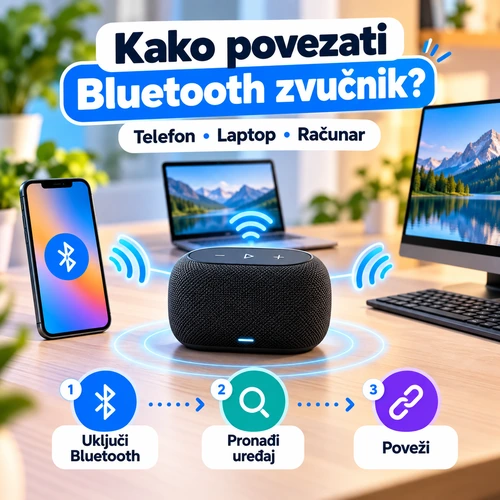
Ako ste kupili novi zvučnik i pitate se kako povezati Bluetooth zvučnik sa telefonom, postupak je u većini slučajeva veoma jednostavan. Zvučnik prvo treba uključiti i postaviti u režim za uparivanje, a zatim ga pronaći u Bluetooth podešavanjima telefona, laptopa ili računara.
Problem nastaje kada uređaj nije vidljiv, već je povezan sa drugim telefonom ili računar nema Bluetooth. Zato ćemo proći kroz povezivanje sa Android telefonom, iPhone-om, Windows laptopom i desktop računarom, kao i najčešće situacije kada povezivanje ne uspe iz prvog pokušaja.
Šta je potrebno pre povezivanja Bluetooth zvučnika?
Pre nego što otvorite Bluetooth podešavanja, proverite nekoliko osnovnih stvari:
- zvučnik treba da bude uključen,
- baterija ne treba da bude potpuno prazna,
- Bluetooth režim na zvučniku treba da bude aktivan,
- telefon ili računar treba da ima uključen Bluetooth,
- zvučnik ne treba već aktivno da bude povezan sa drugim uređajem.
Kod mnogih modela Bluetooth režim se aktivira automatski kada uključite zvučnik. Kod drugih je potrebno pritisnuti dugme MODE ili posebno Bluetooth dugme.
Treptanje Bluetooth lampice često znači da zvučnik čeka povezivanje, ali se tačan način signalizacije razlikuje od modela do modela.
Kako povezati Bluetooth zvučnik sa Android telefonom?
Na Android telefonu postupak je najčešće sledeći:
- Uključite Bluetooth zvučnik.
- Postavite ga u Bluetooth odnosno pairing režim.
- Na telefonu otvorite Podešavanja.
- Otvorite odeljak Bluetooth ili Povezani uređaji.
- Uključite Bluetooth ako već nije uključen.
- Sačekajte da se ime zvučnika pojavi među dostupnim uređajima.
- Dodirnite naziv zvučnika.
- Potvrdite povezivanje ako telefon to zatraži.
Kada se uređaji uspešno povežu, zvuk sa telefona trebalo bi automatski da počne da se reprodukuje preko zvučnika.
Na primer, HM-846 koristi Bluetooth 5.4 i može da se poveže sa telefonom upravo na ovaj način. Isto važi i za XERTMT, koji koristi standardno Bluetooth uparivanje sa kompatibilnim telefonom.
Kako povezati Bluetooth zvučnik sa iPhone-om?
Na iPhone-u je postupak veoma sličan:
- Uključite zvučnik i aktivirajte režim za uparivanje.
- Na iPhone-u otvorite Settings.
- Izaberite Bluetooth.
- Uključite Bluetooth.
- Sačekajte da se naziv zvučnika pojavi u delu dostupnih uređaja.
- Dodirnite naziv zvučnika.
Kada se pored naziva uređaja pojavi status da je povezan, muzika, video i drugi audio sadržaj sa iPhone-a mogu da se reprodukuju preko zvučnika.
Šta ako telefon ne vidi Bluetooth zvučnik?
Ako ste već probali osnovno povezivanje, a uređaj i dalje ne radi kako treba, pogledajte naš poseban troubleshooting vodič Bluetooth zvučnik se ne povezuje – najčešći problemi i rešenja.
Ako se zvučnik ne pojavljuje na listi dostupnih uređaja, najpre proverite da li je zaista u režimu za uparivanje.
Zatim pokušajte sledeće:
- isključite i ponovo uključite Bluetooth na telefonu,
- isključite i ponovo uključite zvučnik,
- približite telefon zvučniku,
- isključite Bluetooth na drugim telefonima koji su ranije koristili taj zvučnik,
- proverite da li je zvučnik već automatski povezan sa nekim drugim uređajem.
Jedan od najčešćih razloga zbog kojih telefon ne vidi ili ne može da koristi zvučnik jeste upravo to što se zvučnik automatski povezao sa prethodno korišćenim telefonom.
Kako ponovo povezati zvučnik koji je već ranije uparen?
Ako ste telefon i zvučnik već jednom povezali, najčešće nije potrebno ponavljati ceo postupak.
Kada uključite Bluetooth na telefonu i zatim uključite zvučnik, uređaji se često automatski ponovo povežu.
Ako se to ne dogodi, otvorite Bluetooth podešavanja i među sačuvanim odnosno ranije uparenim uređajima dodirnite naziv zvučnika.
Kako povezati Bluetooth zvučnik sa Windows laptopom?
Ako želite da poboljšate zvuk laptopa, Bluetooth zvučnik može da posluži kao bežični audio izlaz.
Na novijim verzijama Windows-a postupak je približno sledeći:
- Uključite zvučnik i postavite ga u pairing režim.
- Na laptopu otvorite Settings.
- Otvorite Bluetooth & devices.
- Uključite Bluetooth.
- Izaberite opciju za dodavanje novog uređaja.
- Izaberite Bluetooth.
- Sačekajte da se pojavi naziv zvučnika.
- Kliknite na njega i završite povezivanje.
Nakon povezivanja Windows bi trebalo da ponudi zvučnik kao audio izlaz.
Zvučnik je povezan sa laptopom, ali zvuk i dalje ide preko laptopa
Bluetooth veza može biti uspešna, a da Windows i dalje koristi ugrađene zvučnike laptopa.
U tom slučaju otvorite izbor audio izlaza preko ikone zvuka u Windows-u i izaberite Bluetooth zvučnik kao uređaj za reprodukciju.
Ako ga nema među audio uređajima iako piše da je povezan, pokušajte da ga odspojite i ponovo povežete.
Kako povezati Bluetooth zvučnik sa desktop računarom?
Postupak je gotovo isti kao kod laptopa, ali postoji jedna važna razlika: desktop računar možda uopšte nema ugrađen Bluetooth.
Ako u Windows podešavanjima ne postoji Bluetooth opcija, prvo proverite da li računar ima Bluetooth adapter.
Ako ga nema, može se koristiti kompatibilan USB Bluetooth adapter. Kada ga računar pravilno prepozna, povezivanje zvučnika se radi kroz Bluetooth podešavanja na isti način kao kod laptopa.
Da li USB kabl sa Bluetooth zvučnika prenosi i zvuk?
Ne treba pretpostaviti da USB priključak na zvučniku služi za prenos zvuka sa računara.
Kod mnogih prenosnih Bluetooth zvučnika USB ili Type-C priključak služi prvenstveno za punjenje. Neki uređaji imaju USB priključak za reprodukciju muzike sa USB memorije.
To ne znači automatski da će računar prepoznati zvučnik kao USB audio uređaj kada ga povežete kablom.
Ako želite zvuk sa računara, koristite Bluetooth ili AUX ako konkretan model podržava takvo povezivanje.
Kako povezati Bluetooth zvučnik sa Mac računarom?
Na Mac-u uključite zvučnik i postavite ga u režim za uparivanje, zatim otvorite Bluetooth podešavanja u sistemskim podešavanjima.
Kada se naziv zvučnika pojavi među dostupnim uređajima, izaberite povezivanje.
Ako Mac nakon toga nastavi da koristi svoje ugrađene zvučnike, proverite audio output i izaberite Bluetooth zvučnik.
Može li jedan Bluetooth zvučnik biti povezan sa više telefona?
To zavisi od konkretnog modela.
Mnogi jednostavniji Bluetooth zvučnici aktivno reprodukuju zvuk samo sa jednog uređaja u datom trenutku.
Ako je zvučnik već povezan sa jednim telefonom, drugi telefon ga možda neće moći koristiti dok se prva veza ne prekine.
Pojedini napredniji modeli podržavaju više zapamćenih uređaja ili posebne multipoint funkcije, ali to ne treba pretpostaviti bez provere specifikacije.
Šta znači TWS i da li je to isto što i Bluetooth povezivanje?
Nije.
Bluetooth povezivanje obično znači vezu između telefona i zvučnika.
TWS odnosno True Wireless Stereo omogućava da dva kompatibilna zvučnika budu međusobno povezana kako bi zajedno reprodukovala zvuk.
Na primer, HM-846 ima TWS funkciju za povezivanje dva kompatibilna ista modela.
Telefon se tada povezuje sa sistemom zvučnika, dok se dva zvučnika međusobno povezuju preko TWS funkcije.
Da li Bluetooth povezivanje zahteva internet?
Ne. Bluetooth veza između telefona i zvučnika ne koristi internet.
Ako sa telefona puštate muziku koja je već sačuvana u memoriji uređaja, internet vam nije potreban.
Internet je potreban samo ako sadržaj puštate preko servisa koji ga preuzima sa interneta, kao što su YouTube ili streaming aplikacije.
Ako želite da zvučnik radi bez telefona, neki modeli imaju dodatne izvore muzike kao što su FM radio, USB ili microSD. O tome smo detaljnije pisali u vodiču Bluetooth zvučnik sa FM radiom.
Koliki je domet Bluetooth zvučnika?
Domet zavisi od Bluetooth verzije, konstrukcije uređaja i prostora u kojem ga koristite.
Zidovi, nameštaj i druge prepreke mogu smanjiti stabilnost veze.
Najbolje rezultate obično dobijate kada između telefona i zvučnika nema mnogo prepreka i kada nisu nepotrebno udaljeni jedan od drugog.
Ako zvuk počinje da se prekida kada odnesete telefon u drugu prostoriju, razlog može biti upravo udaljenost ili prepreke.
Zašto muzika prekida iako je Bluetooth povezan?
Povremeno prekidanje ne mora da znači kvar zvučnika.
Uzroci mogu biti:
- prevelika udaljenost,
- više zidova između uređaja,
- slaba baterija zvučnika,
- smetnje drugih bežičnih uređaja,
- problem sa telefonom ili računarom,
- privremena greška Bluetooth veze.
Za početak približite uređaje, isključite i ponovo uključite Bluetooth i ponovo uspostavite vezu.
Da li se Bluetooth zvučnik može povezati i preko AUX kabla?
Ako zvučnik i izvor zvuka imaju odgovarajući AUX priključak, kod takvih modela moguće je koristiti i kablovsku vezu.
To može biti korisno ako računar nema Bluetooth ili ako želite žičnu audio vezu.
Nemaju svi moderni telefoni 3,5 mm audio izlaz, pa može biti potreban odgovarajući adapter.
BT2301, na primer, pored Bluetooth veze podržava i AUX ulaz.
Kako odabrati Bluetooth zvučnik koji se lako povezuje?
Za većinu korisnika nije potrebno komplikovati izbor. Važno je da zvučnik podržava standardnu Bluetooth vezu sa uređajima koje već koristite.
Pored povezivanja, obratite pažnju i na snagu, bateriju, dimenzije, načine reprodukcije i zaštitu od vode ako ćete uređaj koristiti napolju.
Ako još birate model, pogledajte našu kategoriju Bluetooth zvučnici, gde možete uporediti trenutnu ponudu.
Za izbor prema snazi koristan je i vodič koliko W treba Bluetooth zvučniku.
Česta pitanja
Kako prvi put povezati Bluetooth zvučnik sa telefonom?
Uključite zvučnik i aktivirajte pairing režim, zatim otvorite Bluetooth podešavanja telefona, pronađite naziv zvučnika i izaberite povezivanje.
Zašto telefon ne nalazi Bluetooth zvučnik?
Zvučnik možda nije u pairing režimu ili je već povezan sa drugim uređajem. Isključite Bluetooth na drugim uređajima, ponovo pokrenite zvučnik i pokušajte ponovo.
Da li je za povezivanje Bluetooth zvučnika potreban internet?
Ne. Samo Bluetooth povezivanje ne zahteva internet.
Kako povezati Bluetooth zvučnik sa računarom koji nema Bluetooth?
Možete koristiti kompatibilan USB Bluetooth adapter ili, ako zvučnik podržava AUX ulaz, odgovarajuću žičnu vezu.
Zašto je zvučnik povezan, ali se zvuk čuje sa laptopa?
Najverovatnije Bluetooth zvučnik nije izabran kao aktivni audio izlaz. U Windows podešavanjima zvuka izaberite Bluetooth zvučnik kao uređaj za reprodukciju.
Da li Type-C ili USB kabl sa zvučnika prenosi muziku sa računara?
Ne nužno. Kod mnogih modela USB ili Type-C služi samo za punjenje, dok USB-A može služiti za čitanje memorije. USB audio mora biti posebno podržan.
